

JETE – Mengubah data dari gambar JPG ke Excel bisa menjadi solusi praktis ketika kamu menerima tabel, invoice, laporan, atau dokumen dalam bentuk foto. Daripada mengetik ulang seluruh isi tabel secara manual, kamu bisa memanfaatkan teknologi OCR untuk mengenali teks dan angka di dalam gambar, kemudian mengubahnya menjadi data yang dapat diedit.
Saat ini, ada beberapa cara yang bisa digunakan untuk mengubah JPG ke Excel, baik melalui Microsoft Excel maupun dengan bantuan tools online. Namun, hasil konversinya tetap bergantung pada kualitas gambar dan struktur tabel yang digunakan. Berikut beberapa cara mengubah JPG ke Excel yang bisa kamu coba.
Konten dalam artikel ini
ToggleCara Mengubah JPG ke Excel
Setiap metode memiliki proses yang sedikit berbeda. Ada yang bisa langsung mengubah gambar menjadi data Excel, sementara beberapa tools mengharuskan kamu mengubah JPG menjadi PDF terlebih dahulu sebelum dikonversi ke spreadsheet.
1. Menggunakan Fitur Data from Picture di Microsoft Excel
Cara pertama yang bisa dicoba adalah menggunakan fitur Data from Picture yang tersedia pada Microsoft Excel. Fitur ini memungkinkan Excel membaca tabel dari sebuah gambar dan mengubahnya menjadi data yang bisa dimasukkan langsung ke worksheet.
Pertama, buka Microsoft Excel dan buat workbook baru. Setelah itu, masuk ke menu Data, lalu cari opsi From Picture atau Data from Picture. Kemudian kamu dapat memilih gambar JPG dari perangkat untuk diproses oleh sistem.
Setelah gambar diunggah, Excel akan melakukan pemindaian untuk mengenali teks, angka, serta struktur tabel di dalam gambar. Hasil pembacaan biasanya akan ditampilkan terlebih dahulu sehingga kamu bisa memeriksa apakah ada angka atau tulisan yang salah terbaca.
Jika hasilnya sudah sesuai, kamu tinggal memilih Insert Data untuk memasukkan hasil konversi ke dalam worksheet. Cara ini cocok digunakan untuk tabel yang sederhana dan memiliki tulisan yang cukup jelas, meskipun kamu tetap perlu melakukan pengecekan ulang sebelum menggunakan datanya.
2. Ubah ke PDF lalu Konversi ke Excel
Cara berikutnya adalah mengubah file JPG menjadi PDF terlebih dahulu. Metode ini bisa digunakan melalui berbagai layanan konversi online yang menyediakan fitur JPG to PDF dan PDF to Excel.
Langkah pertama adalah mengunggah gambar JPG ke tool konversi JPG ke PDF. Setelah proses selesai, simpan atau unduh file PDF yang sudah dibuat. Selanjutnya, unggah file tersebut ke tool PDF to Excel untuk mengubah isi dokumen menjadi spreadsheet.
Beberapa layanan menyediakan fitur OCR saat proses konversi PDF ke Excel. OCR atau Optical Character Recognition berfungsi membaca teks dan angka yang sebelumnya hanya berupa gambar, sehingga data tersebut bisa diubah menjadi teks yang dapat diedit.
Metode ini cukup berguna apabila kamu menggunakan layanan yang belum menyediakan fitur konversi JPG langsung ke Excel. Meski prosesnya membutuhkan satu langkah tambahan, hasilnya tetap bisa membantu kamu menghindari proses mengetik ulang data secara manual.
Baca juga: 7 Cara Mengembalikan Akun TikTok yang Terhapus, Suspended, atau Diblokir
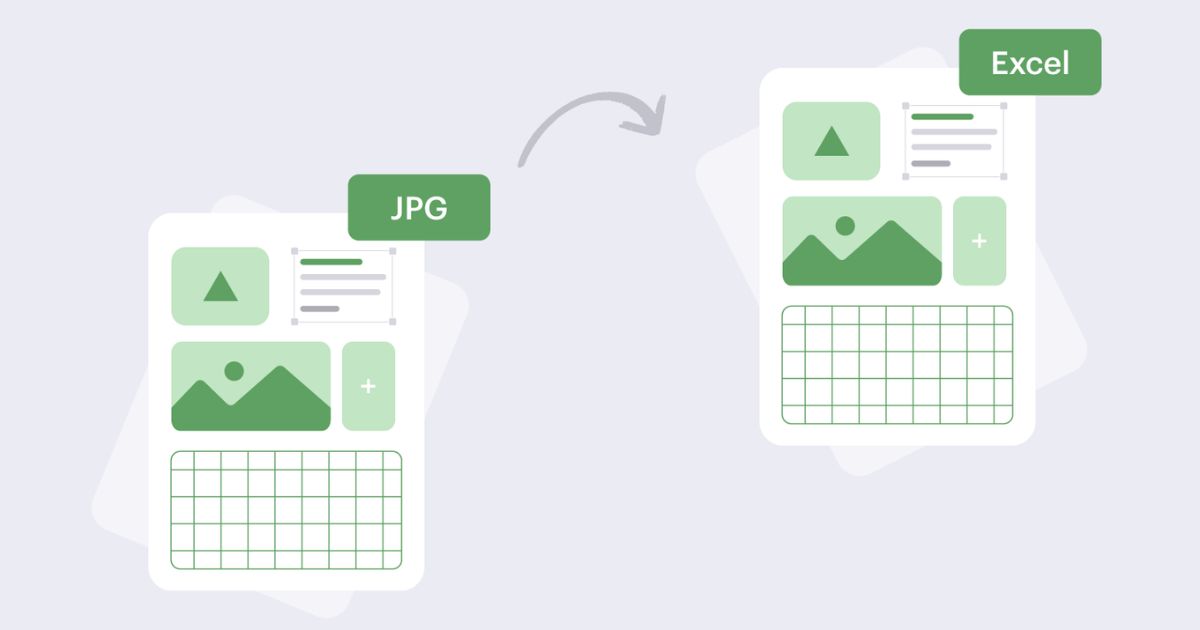
3. Menggunakan iLovePDF
Salah satu metode yang cukup mudah dilakukan adalah menggunakan iLovePDF. Kamu dapat memulai dengan membuka fitur Image to PDF, kemudian mengunggah file JPG yang ingin diubah.
Setelah gambar berhasil dikonversi menjadi PDF, lanjutkan dengan membuka fitur PDF to Excel. Unggah kembali file PDF hasil konversi sebelumnya, lalu gunakan opsi OCR apabila tersedia agar teks dan angka di dalam gambar dapat dikenali dengan lebih baik.
Setelah proses selesai, file Excel dapat diunduh dan dibuka untuk diperiksa. Perlu diperhatikan bahwa struktur tabel atau desain asli tidak selalu berpindah secara sempurna, terutama jika gambar memiliki layout yang kompleks.
Karena itu, hasil konversi sebaiknya tidak langsung digunakan tanpa pengecekan. Pastikan setiap kolom, angka, total, dan informasi penting sudah terbaca dengan benar agar tidak terjadi kesalahan saat data digunakan.
4. Menggunakan Layanan OCR Online
Selain mengubah JPG menjadi PDF terlebih dahulu, kamu juga bisa memanfaatkan layanan OCR online. Tools seperti ini dirancang untuk membaca teks dan struktur data dari gambar, kemudian mengubahnya menjadi format yang dapat diedit.
Umumnya, prosesnya cukup sederhana karena kamu hanya perlu mengunggah file JPG, memilih format output yang diinginkan, kemudian menunggu proses pemindaian selesai. Setelah itu, hasil konversi dapat diunduh dalam format spreadsheet atau Excel.
Metode ini cocok digunakan ketika gambar berisi tabel, dokumen hasil scan, invoice, atau laporan sederhana. Namun, tingkat akurasinya bisa berbeda tergantung pada kualitas gambar dan kemampuan OCR dari tool yang digunakan.
Sebelum mengunggah dokumen ke layanan online, pertimbangkan juga jenis data yang ada di dalamnya. Jika gambar berisi informasi sensitif seperti data keuangan, dokumen perusahaan, atau informasi klien, sebaiknya periksa kebijakan privasi layanan yang digunakan terlebih dahulu.
Baca juga: Ingin Mengetik Cepat? Ini Cara Belajar Mengetik 10 Jari
Pastikan Gambar JPG Memiliki Kualitas yang Jelas
Sebelum melakukan konversi, kualitas gambar menjadi salah satu faktor yang sangat penting. OCR akan bekerja lebih baik jika teks terlihat tajam, pencahayaan cukup, dan tabel tidak tertutup oleh bayangan atau objek lain.
Jika kamu mengambil foto dokumen menggunakan smartphone, usahakan kamera berada sejajar dengan dokumen. Foto yang miring atau memiliki perspektif terlalu ekstrem dapat membuat sistem kesulitan mengenali posisi baris dan kolom.
Kamu juga bisa melakukan sedikit pengeditan sebelum mengunggah gambar. Misalnya, dengan memotong bagian yang tidak diperlukan, meluruskan gambar, atau meningkatkan kontras jika tulisan terlihat terlalu pudar.
Semakin bersih gambar yang digunakan, semakin besar kemungkinan hasil konversi menjadi lebih rapi. Langkah sederhana ini juga dapat mengurangi pekerjaan kamu saat harus memperbaiki hasil OCR di Excel nanti.
Periksa Hasil Konversi Sebelum Digunakan
Setelah JPG berhasil diubah menjadi Excel, pekerjaan sebenarnya belum tentu langsung selesai. OCR memang dapat mempercepat proses ekstraksi data, tetapi masih ada kemungkinan beberapa karakter terbaca secara keliru.
Kesalahan yang cukup umum adalah angka 0 terbaca sebagai huruf O, atau angka 1 terbaca sebagai huruf I. Pada dokumen yang berisi banyak angka, kesalahan kecil seperti ini bisa memberikan dampak cukup besar jika digunakan dalam perhitungan.
Selain memeriksa teks dan angka, perhatikan juga posisi kolom dan baris. Terkadang hasil OCR membuat beberapa data bergeser, menggabungkan dua kolom menjadi satu, atau memasukkan angka sebagai format teks.
Setelah semuanya diperiksa, kamu bisa melakukan penyesuaian format agar spreadsheet lebih mudah digunakan. Misalnya, dengan mengatur lebar kolom, mengubah format angka, menghapus baris kosong, atau menambahkan formula jika diperlukan.
Baca juga: Begini Cara Menggandakan Aplikasi di HP Android, Mudah dan Cepat
Ubah Data Menjadi Format yang Bisa Digunakan di Excel
Pada beberapa hasil konversi, angka yang terlihat sudah benar belum tentu langsung dikenali sebagai data numerik oleh Excel. Hal ini biasanya terjadi ketika OCR memasukkan angka dalam format teks. Kamu bisa memeriksa format sel dengan memilih data yang ingin digunakan.
Jika diperlukan, ubah formatnya menjadi Number, Currency, atau format lain sesuai kebutuhan data tersebut. Untuk data dalam jumlah besar, kamu juga dapat menggunakan fitur seperti Text to Columns untuk membantu memisahkan informasi yang masuk ke dalam satu kolom.
Setelah struktur data sudah rapi, spreadsheet bisa digunakan untuk melakukan perhitungan, filter, pengurutan, maupun pembuatan grafik. Jika hasil awal terlihat berantakan, jangan langsung menganggap proses konversinya gagal. Sering kali data sebenarnya sudah berhasil diekstrak, hanya saja kamu perlu melakukan sedikit perapian agar struktur spreadsheet kembali sesuai dengan dokumen aslinya.
Baca juga: 4 Cara Format SD Card dengan Mudah di Berbagai Perangkat
Penutup
Mengubah JPG ke Excel bisa menjadi cara praktis untuk menghemat waktu, terutama saat kamu perlu memindahkan data dari tabel, invoice, atau dokumen berbentuk gambar. Dengan memanfaatkan fitur bawaan Excel maupun teknologi OCR, data dapat diekstrak tanpa harus mengetik ulang semuanya secara manual. Namun, jangan lupa untuk selalu memeriksa hasil konversinya agar setiap teks, angka, dan struktur tabel sudah sesuai.
Agar pekerjaan di depan komputer semakin nyaman dan produktif, gunakan juga computer peripheral berkualitas dari JETE sesuai kebutuhan. Mulai dari mouse, keyboard, headset, hingga berbagai aksesori komputer lainnya, kamu bisa memilih produk dari JETE yang dirancang untuk mendukung aktivitas kerja maupun penggunaan sehari-hari.