

JETE Indonesia – Cara reset headset Bluetooth bisa jadi solusi cepat kalau perangkat kamu mulai bermasalah, entah itu susah konek, suara delay, atau tombol tidak berfungsi. Begitu juga dengan cara reset Bluetooth speaker, yang kadang error gara-gara terlalu banyak perangkat terhubung sebelumnya.
Buat kamu yang pakai perangkat JETE atau merek lainnya, artikel ini akan bantu jelaskan cara reset headset dan speaker Bluetooth secara umum, lengkap untuk berbagai tipe dan model. Yuk, simak panduan lengkapnya!
Baca Juga: Mudah, Ini Cara Ngecas Headset Bluetooth dengan Benar
Kapan Perlu Reset Headset atau Speaker Bluetooth?

Sebelum mulai melakukan reset, penting banget buat kamu tahu kapan sebenarnya reset dibutuhkan. Jangan asal tekan tombol, reset sebaiknya dilakukan saat perangkat mengalami gangguan tertentu yang nggak bisa diatasi dengan cara biasa.
- Perangkat tidak bisa pairing ke HP/laptop
- Suara putus-putus atau delay terus-menerus
- Tombol volume/play tidak merespons
- Sudah terlalu banyak koneksi sebelumnya
- Speaker nyala tapi tidak ada suara
Reset adalah langkah aman untuk menghapus semua data koneksi yang tersimpan di dalam perangkat dan mengembalikannya ke pengaturan awal pabrik.
Cara Reset Headset Bluetooth Secara Umum
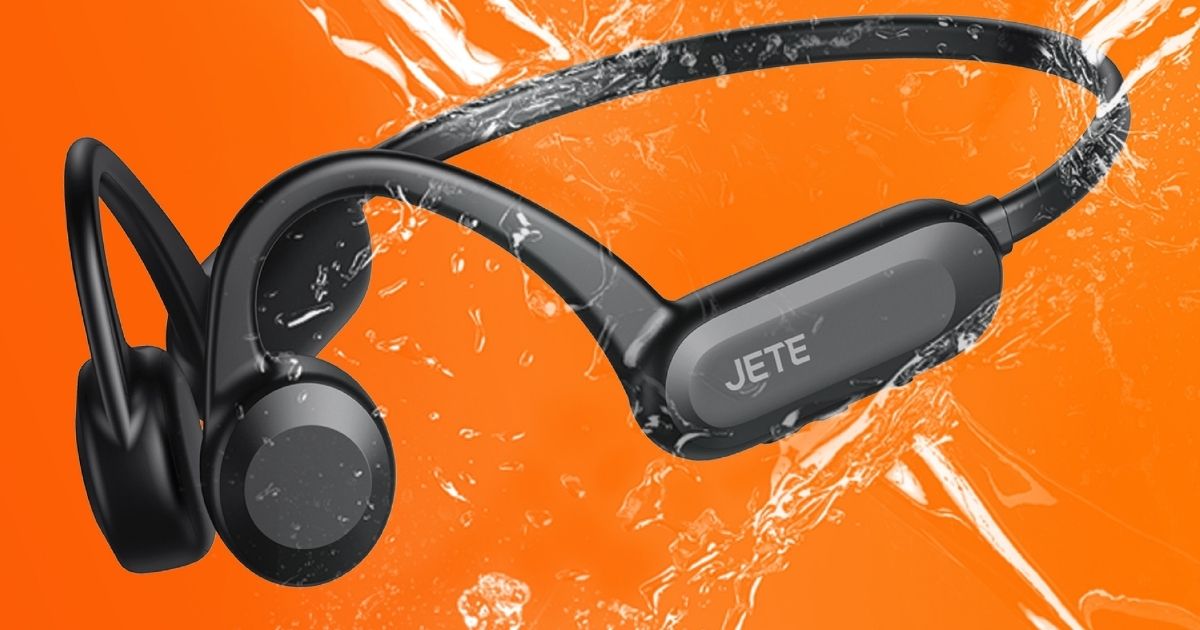
Headset Bluetooth memang praktis, tapi nggak jarang mengalami gangguan seperti tidak bisa terhubung ke HP, suara delay, hingga tombol kontrol yang tidak merespons. Masalah seperti ini biasanya terjadi karena konflik perangkat, cache koneksi yang menumpuk, atau kesalahan sistem internal. Nah, salah satu solusi tercepat dan paling efektif adalah melakukan reset manual, yang akan mengembalikan pengaturan headset ke kondisi awal pabrik.
Meskipun setiap merek memiliki cara reset yang berbeda-beda, sebagian besar headset Bluetooth saat ini menggunakan pola tombol yang mirip. Berikut ini langkah-langkah yang bisa kamu coba untuk hampir semua jenis headset:
1. Matikan Headset Terlebih Dahulu
Langkah pertama adalah memastikan headset dalam kondisi benar-benar off sebelum melakukan reset. Ini penting agar sistem tidak terganggu saat kombinasi tombol ditekan. Biasanya, kamu bisa melihat lampu LED padam sebagai tanda bahwa perangkat sudah mati total.
Jika headset kamu tidak ada tombol off secara langsung, coba tekan dan tahan tombol power selama beberapa detik hingga perangkat mati. Pastikan juga tidak sedang tersambung ke perangkat apa pun.
2. Lepaskan dari Perangkat yang Masih Terkoneksi
Beberapa headset secara otomatis mencoba menyambung ulang ke perangkat terakhir yang dikenali. Ini bisa mengganggu proses reset. Jadi sebelum lanjut, putuskan sambungan Bluetooth dari HP atau laptop kamu terlebih dahulu. Masuk ke pengaturan Bluetooth di HP, lalu pilih “Lupakan perangkat” atau “Hapus koneksi” pada nama headset. Dengan begitu, tidak ada gangguan saat proses reset dilakukan.
3. Tekan dan Tahan Tombol Reset atau Multifungsi
Sebagian besar headset Bluetooth menggunakan tombol power, play/pause, atau kombinasi tombol tertentu untuk memulai proses reset. Tekan dan tahan selama 5–10 detik sampai lampu indikator berubah, biasanya berkedip merah-biru. Jika headset kamu memiliki tombol khusus untuk reset (kadang berupa lubang kecil), kamu bisa menggunakan jarum kecil untuk menekannya. Pastikan kamu membaca panduan manual kalau tombol tidak terlihat jelas.
4. Perhatikan Indikator LED atau Bunyi Notifikasi
Setelah tombol ditekan, kamu akan melihat LED berkedip cepat, berubah warna, atau bahkan mendengar bunyi notifikasi pendek. Ini merupakan sinyal bahwa reset telah berhasil. Beberapa model akan mati sejenak, lalu hidup kembali dalam mode pairing. Jika tidak ada respon sama sekali, ulangi langkah sebelumnya dan tahan tombol sedikit lebih lama. Waktu yang dibutuhkan bisa berbeda antar merek.
5. Lakukan Pairing Ulang dari Awal
Setelah reset berhasil, saatnya menyambungkan ulang headset ke perangkat. Masuk ke pengaturan Bluetooth di HP atau laptop, aktifkan Bluetooth, dan cari nama perangkat headset kamu di daftar. Klik untuk menyambung dan tunggu beberapa detik. Biasanya kamu akan diminta konfirmasi pairing, nanti ikuti saja instruksinya. Jika berhasil, kamu bisa langsung gunakan headset seperti biasa.
6. Cek Fungsi Headset Setelah Reset
Terakhir, pastikan semua fungsi headset kembali berjalan normal. Coba mainkan musik, atur volume, dan cek tombol navigasi seperti next/prev. Kalau semuanya berjalan mulus, berarti proses reset berhasil. Kalau masih bermasalah, cek kembali apakah baterai cukup, perangkat sudah update, atau coba reset sekali lagi. Dan kalau kamu pakai headset JETE, jangan lupa untuk cek panduan resminya di sini, untuk langkah yang lebih spesifik sesuai model.
Baca Juga: Speaker Bluetooth vs Speaker Kabel, Mana yang Lebih Baik?
Cara Reset Bluetooth Speaker Secara Umum
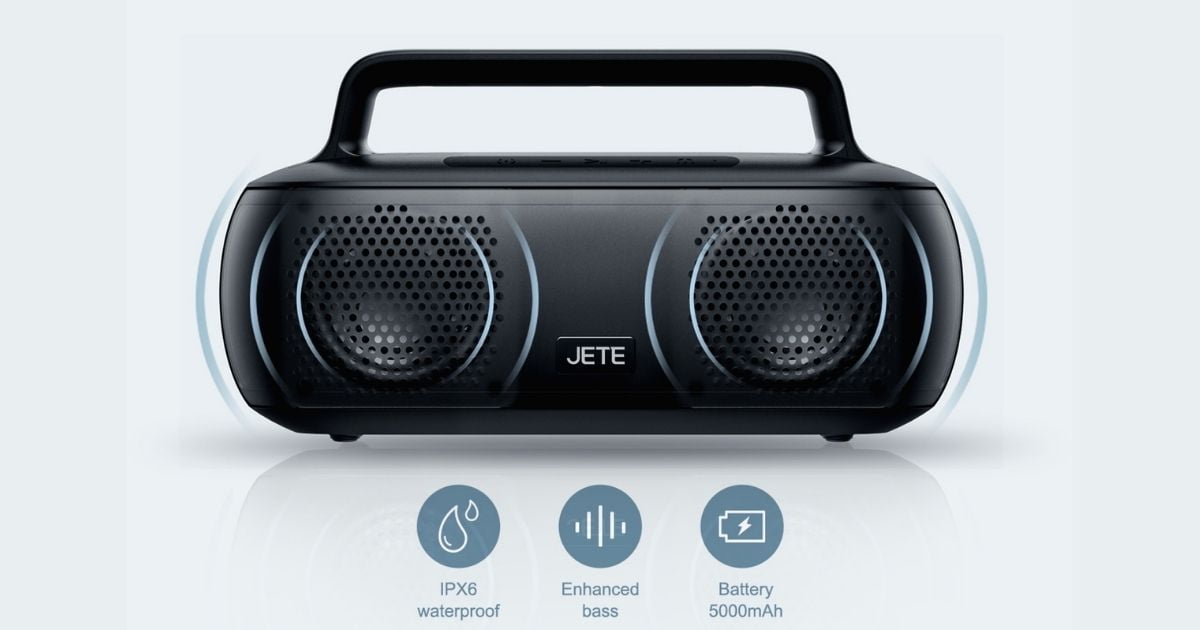
Nggak cuma headset, Bluetooth speaker juga bisa mengalami berbagai masalah seperti susah konek ke perangkat, suara putus-putus, atau bahkan tombol tidak merespons sama sekali. Masalah seperti ini bisa terjadi akibat banyaknya riwayat pairing, sistem yang crash, atau gangguan pada firmware internal speaker.
Melakukan reset adalah cara termudah untuk menghapus semua data koneksi dan mengembalikan speaker ke pengaturan awal pabrik. Berikut ini langkah-langkah umum yang bisa kamu terapkan pada sebagian besar Bluetooth speaker dari berbagai merek:
1. Matikan Speaker Terlebih Dahulu
Langkah awal adalah memastikan speaker benar-benar dalam keadaan mati. Ini penting untuk mencegah sistem aktif menolak proses reset. Biasanya, kamu bisa mengecek apakah lampu indikator LED sudah padam sebagai tanda bahwa perangkat sudah tidak aktif. Jika speaker tidak memiliki tombol off langsung, coba tahan tombol power beberapa detik hingga perangkat mati total. Pastikan tidak sedang tersambung ke Bluetooth aktif manapun.
2. Putuskan Koneksi dari Semua Perangkat
Sebelum mulai reset, pastikan tidak ada perangkat seperti HP atau laptop yang masih terhubung. Koneksi aktif bisa menghambat proses reset karena speaker akan mencoba
menyambung ulang secara otomatis. Masuk ke pengaturan Bluetooth di HP, lalu hapus nama speaker dari daftar perangkat yang tersimpan. Ini akan mencegah terjadinya konflik koneksi saat pairing ulang setelah reset.
3. Tekan Kombinasi Tombol Reset
Setiap speaker biasanya memiliki kombinasi tombol untuk memulai proses reset. Yang paling umum adalah menekan tombol Power + Volume Down secara bersamaan selama 10–15 detik. Namun pada beberapa merek lain bisa berbeda, misalnya Power + Play/Pause atau tombol khusus “Reset”. Pastikan menekannya cukup lama hingga speaker memberikan respons berupa suara atau indikator visual.
4. Tunggu Tanda Reset dari Speaker
Setelah tombol ditekan, perhatikan tanda-tanda dari speaker. Biasanya akan muncul bunyi beep pendek atau lampu LED berkedip cepat sebagai sinyal bahwa proses reset berhasil. Ada juga beberapa model yang mematikan lampu sejenak lalu hidup kembali dalam mode pairing. Kalau tidak ada respon sama sekali, ulangi langkah sebelumnya dengan durasi yang sedikit lebih lama. Jangan ragu untuk cek buku manual speaker kamu kalau masih ragu.
5. Lakukan Pairing Ulang dari Awal
Setelah reset, kamu perlu menyambungkan speaker kembali ke perangkat seperti HP atau laptop. Aktifkan Bluetooth di perangkat kamu, lalu cari nama speaker di daftar yang muncul.
Klik untuk melakukan pairing dan tunggu hingga terhubung sempurna. Biasanya, kamu akan mendengar suara “connected” atau indikator lampu berubah warna sebagai tanda speaker berhasil tersambung.
6. Uji Fungsi Speaker Secara Menyeluruh
Setelah tersambung ulang, jangan lupa untuk cek semua fungsi speaker. Coba naik-turunkan volume, putar lagu, dan gunakan tombol play/pause untuk memastikan semua kembali normal. Kalau masih ada kendala seperti suara delay atau tombol macet, pertimbangkan untuk melakukan reset ulang atau cek panduan resmi dari merek speaker yang kamu gunakan. Untuk speaker dari JETE, kamu bisa akses user manual lengkap di sini!
Baca Juga: Begini Cara Mengatasi Headset Bluetooth yang Delay – JETE Indonesia
Penutup: Reset Bukan Berarti Ribet
Sekarang kamu sudah tahu cara reset headset Bluetooth dan juga cara reset Bluetooth speaker secara umum, termasuk tips khusus untuk produk dari JETE. Reset bukan hal yang ribet, justru bisa jadi solusi pertama sebelum kamu ganti perangkat baru.
Kalau headset atau speaker kamu masih bermasalah meskipun sudah di-reset, mungkin sudah waktunya ganti. JETE punya banyak pilihan Bluetooth earphone dan headset dengan kualitas suara jernih, koneksi stabil, dan harga terjangkau. Cek koleksi lengkapnya di sini!