

JETE Indonesia – Di zaman sekarang, printer sudah jadi salah satu perangkat wajib baik untuk kebutuhan kerja, tugas kuliah, maupun sekolah. Meskipun kelihatannya sepele, banyak banget lho yang masih bingung atau bahkan panik saat harus melakukan instalasi awal, terutama soal cara menghubungkan printer ke laptop. Padahal, kalau sudah tahu langkah-langkahnya, prosesnya gampang banget!
Baik kamu menggunakan laptop dengan sistem operasi Windows 10 maupun 11, cara instalasinya nggak jauh beda, kok. Ada dua metode utama yang bisa kamu gunakan yaitu menggunakan koneksi kabel USB atau secara nirkabel (wireless). Yuk, kita bahas tuntas kedua cara sambung printer ke laptop ini langkah demi langkah!
Cara Menghubungkan Printer ke Laptop dengan Kabel USB
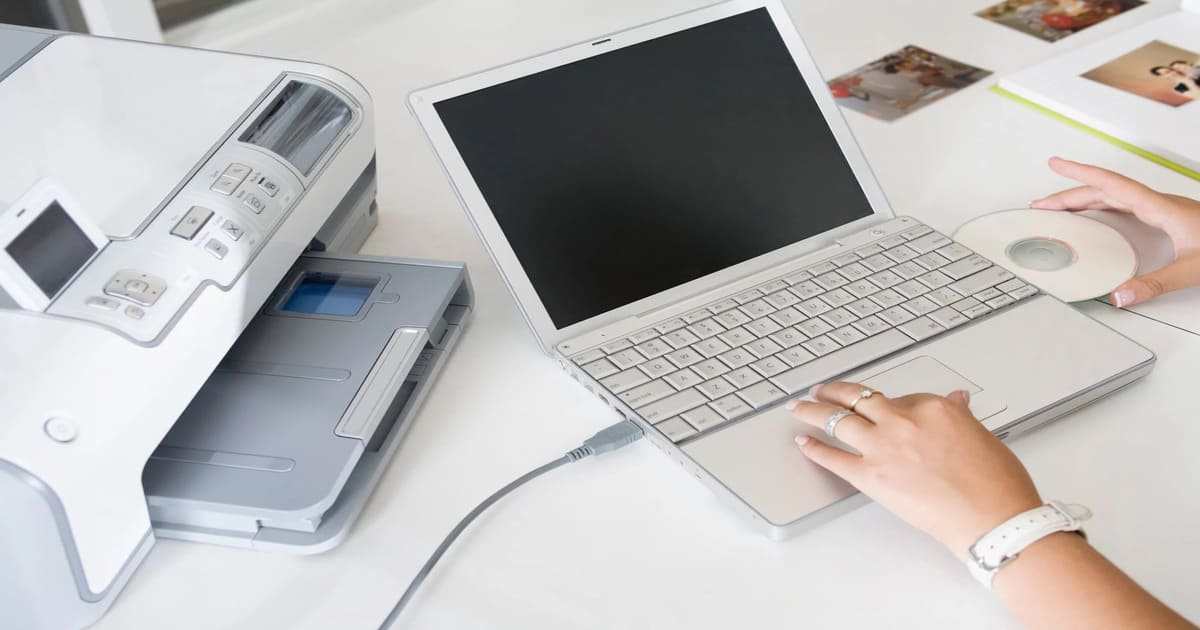
Jadi metode paling klasik, paling umum, dan paling stabil, menggunakan kabel USB adalah cara paling pasti untuk memastikan laptop dan printer bisa berkomunikasi dengan baik tanpa gangguan sinyal. Kamu bisa mengikuti langkah di bawah ini untuk menghubungkannya menggunakan kabel USB:
1. Siapkan dan Hubungkan Perangkat
Langkah pertama yang paling dasar adalah memastikan semua perangkatmu sudah siap. Nyalakan laptop dan printermu. Setelah itu, ambil kabel USB bawaan yang biasanya sudah ada dalam paket pembelian printer. Kabel ini memiliki dua ujung yang berbeda, yaitu ujung USB-A (persegi panjang) dan ujung USB-B (berbentuk kotak).
Colokkan ujung USB-B ke port yang tersedia di printer, lalu colokkan ujung USB-A ke salah satu port USB di laptop atau komputermu. Pastikan kedua ujung kabel terpasang dengan kencang dan benar.
2. Biarkan Windows Menginstal Driver Secara Otomatis
Untuk sebagian besar printer modern, sistem operasi Windows (terutama Windows 10 dan 11) sudah sangat pintar. Setelah kamu menghubungkan kabel USB, Windows akan secara otomatis mendeteksi adanya perangkat baru dan mencoba menginstal driver yang diperlukan. Kamu hanya perlu menunggu beberapa saat.
Jika proses instalasi otomatis ini berhasil, akan muncul notifikasi bahwa printer sudah siap digunakan. Kamu bisa langsung mencoba melakukan test print untuk memastikannya. Namun, jika Windows gagal menemukan driver yang cocok, kamu perlu lanjut ke langkah berikutnya.
3. Instal Driver Secara Manual
Jika instalasi otomatis gagal, jangan panik. Kamu perlu menginstal driver printer secara manual. Driver adalah perangkat lunak khusus yang berfungsi sebagai “penerjemah” antara laptop dan printer. Kamu bisa mendapatkan driver ini dari CD/DVD yang disertakan dalam paket pembelian printer.
Jika laptopmu tidak punya CD-ROM atau CD-nya hilang, cara terbaik adalah dengan mengunduhnya langsung dari situs web resmi merek printermu (misalnya HP, Canon, Epson, Brother). Kunjungi situsnya, cari model printer yang kamu miliki, lalu unduh driver yang sesuai dengan sistem operasi Windows-mu. Setelah diunduh, jalankan file installer tersebut dan ikuti petunjuk yang muncul di layar hingga proses instalasi selesai.
Baca Juga: 6 Cara Memunculkan Kembali Ikon WiFi yang Hilang di Laptop
Cara Menghubungkan Printer ke Laptop Secara Wireless
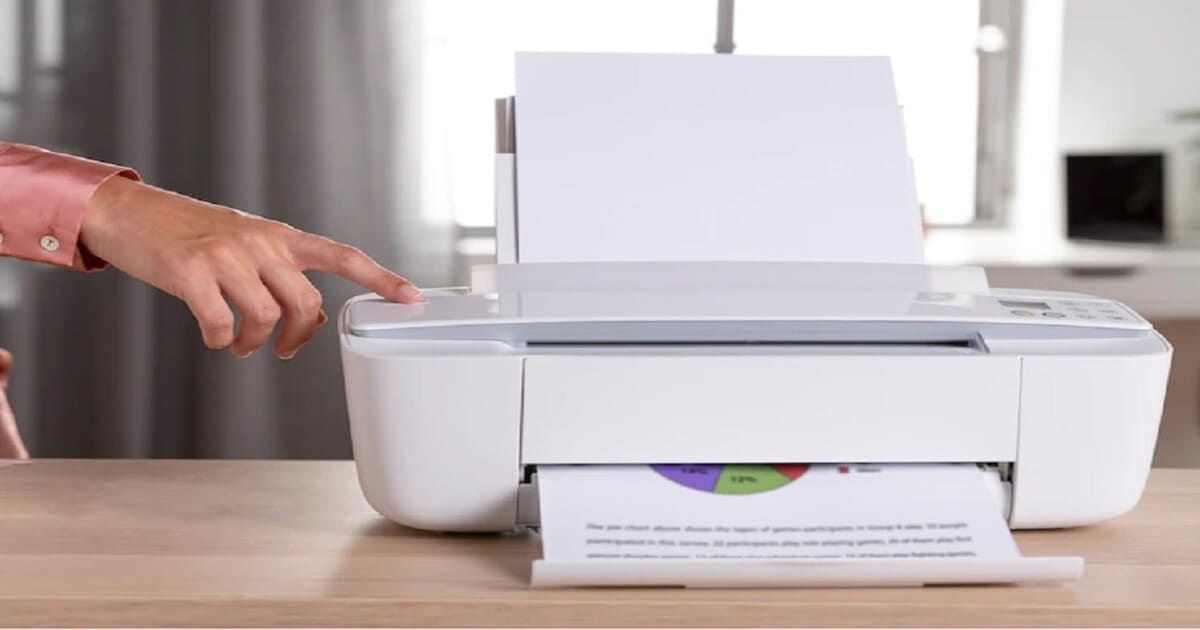
Bagi kamu yang nggak suka ribet dengan kabel, menghubungkan printer secara wireless (melalui jaringan Wi-Fi) adalah pilihan yang paling nyaman. Kamu bisa mencetak dokumen dari mana saja selama masih berada dalam satu jaringan yang sama.
1. Pastikan Printer Terhubung ke Jaringan Wi-Fi
Langkah paling krusial untuk metode ini adalah memastikan printermu sudah terhubung ke jaringan Wi-Fi yang sama dengan laptopmu. Cara menghubungkan printer ke Wi-Fi bisa berbeda-beda untuk setiap merek, jadi kamu perlu merujuk ke buku panduan printermu.
Umumnya, kamu bisa melakukan ini melalui layar LCD yang ada di printer. Masuk ke menu pengaturan jaringan (Network Settings), pilih Wi-Fi, lalu cari nama jaringan Wi-Fi rumah atau kantormu dan masukkan kata sandinya. Setelah printer berhasil terhubung ke jaringan, kamu bisa lanjut ke proses penambahan printer di laptop.
2. Tambahkan Printer Melalui Pengaturan Windows
Setelah printer dan laptop berada di satu jaringan, saatnya “mengenalkan” keduanya. Buka menu Settings di laptopmu dengan menekan tombol Windows + I. Setelah jendela pengaturan terbuka, pilih menu “Bluetooth & devices” (atau “Devices” di Windows 10), lalu klik “Printers & scanners”.
Di halaman berikutnya, klik tombol “Add device” atau “Add a printer or scanner”. Windows akan secara otomatis mulai memindai perangkat printer yang ada di jaringanmu.
3. Pilih Printer dan Lakukan Instalasi
Tunggu beberapa saat hingga nama atau model printer wireless-mu muncul di daftar hasil pemindaian. Jika sudah muncul, klik pada nama printer tersebut, lalu klik tombol “Add device”.
Sama seperti metode kabel, Windows akan mencoba menginstal driver yang diperlukan secara otomatis. Setelah prosesnya selesai, printer wireless-mu akan muncul di daftar perangkat dan siap untuk digunakan. Kamu bisa langsung mencetak dokumen dari laptopmu tanpa perlu kabel sama sekali!
Baca Juga: Touchpad Laptop Rusak? Ini 10 Cara Ampuh Mengatasinya! – JETE Indonesia
Penutup
Itulah panduan lengkap cara menghubungkan printer ke laptop. Ternyata gampang banget, kan? Baik menggunakan kabel USB yang stabil maupun koneksi wireless yang praktis, keduanya sama-sama mudah dilakukan. Kuncinya adalah memastikan driver terinstal dengan benar agar laptop dan printer bisa saling terhubung.
Terkadang, masalah koneksi bukan pada printernya, tapi karena laptopmu kekurangan port USB untuk menyambungkan semua perangkatmu sekaligus, mulai dari printer, mouse, hingga flashdisk. Nah, untuk mengatasi masalah ini, menggunakan USB Hub berkualitas adalah solusinya.
JETE Indonesia punya banyak banget koleksi USB Hub dengan berbagai jumlah port dan kecepatan transfer tinggi. Yuk, langsung aja temukan yang paling pas untuk kebutuhanmu di laman USB Hub JETE! Jika ada pertanyaan jangan sungkan menghubungi kami via WhatsApp!