

JETE – Format SD card menjadi salah satu cara yang bisa dilakukan untuk menghapus data lama sekaligus menyiapkan kartu memori agar bisa digunakan kembali. Namun, langkah format bisa berbeda tergantung perangkat yang digunakan. Agar tidak salah langkah, simak cara format SD card dengan mudah di berbagai perangkat pada penjelasan berikut ini.
Cara Format SD Card
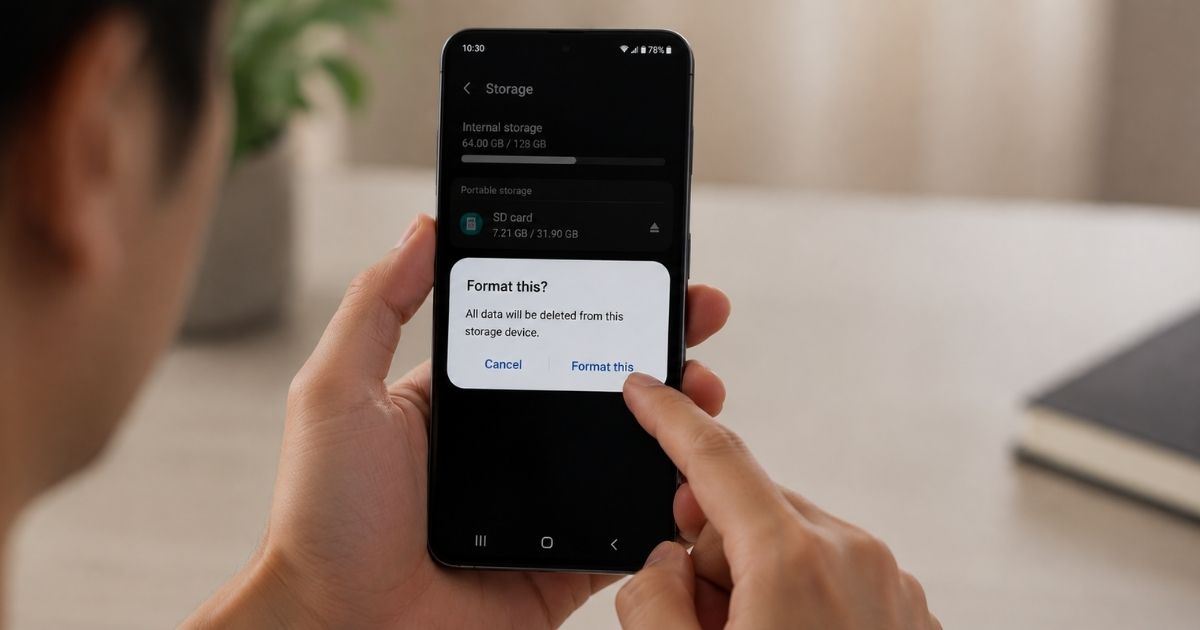
SD card yang sudah penuh, mengalami error, atau tidak terbaca terkadang perlu diformat agar bisa digunakan kembali. Proses format akan menghapus seluruh data di dalam kartu, jadi pastikan file penting sudah dipindahkan terlebih dahulu sebelum memulai. Ada beberapa cara yang bisa digunakan untuk format SD card, mulai dari langsung melalui kamera, HP Android, laptop Windows, hingga Mac. Berikut langkah-langkahnya.
1. Cara Format Langsung dari Kamera
Format langsung melalui kamera menjadi salah satu cara yang praktis karena sistem file akan disesuaikan dengan perangkat kamera yang digunakan. Sebelum memulai, pindahkan terlebih dahulu foto atau video penting dari SD card ke komputer atau cloud storage agar tidak ikut terhapus. Pastikan juga baterai kamera memiliki daya yang cukup sebelum proses format dilakukan.


JETE 17.8 Merdeka Sale - MIN. PEMBELIAN Rp350.000, DAPATKAN DISKON 8% HINGGA Rp45.000! [Klik Di sini]
Setelah itu, matikan kamera dan masukkan SD card ke slot yang tersedia. Nyalakan kembali kamera, lalu buka menu Menu dan cari bagian Setup. Pilih opsi seperti Format, Format Memory Card, atau nama serupa tergantung merek dan model kamera. Setelah memilih opsi tersebut, tekan OK dan tunggu beberapa saat hingga proses format selesai.
2. Cara Format di HP Android
SD card atau microSD juga bisa diformat langsung melalui perangkat Android. Namun, sebelum melakukannya, pastikan semua file penting sudah dicadangkan karena proses format akan menghapus data yang tersimpan di dalam kartu.
Untuk melakukannya, buka Settings, kemudian masuk ke Device care dan pilih Storage. Selanjutnya, buka menu Advanced, lalu pada bagian Portable storage pilih SD card yang ingin diformat. Setelah itu tekan Format, kemudian pilih Format SD card untuk mengonfirmasi prosesnya.
Pada beberapa perangkat Android, SD card juga dapat digunakan sebagai penyimpanan portabel atau penyimpanan internal. Penyimpanan portabel memungkinkan kartu dipindahkan ke perangkat lain, sedangkan penyimpanan internal memungkinkan penggunaan untuk menyimpan aplikasi tetapi kartu tidak dapat digunakan secara bebas di perangkat lain.
3. Cara Format SD Card di Windows
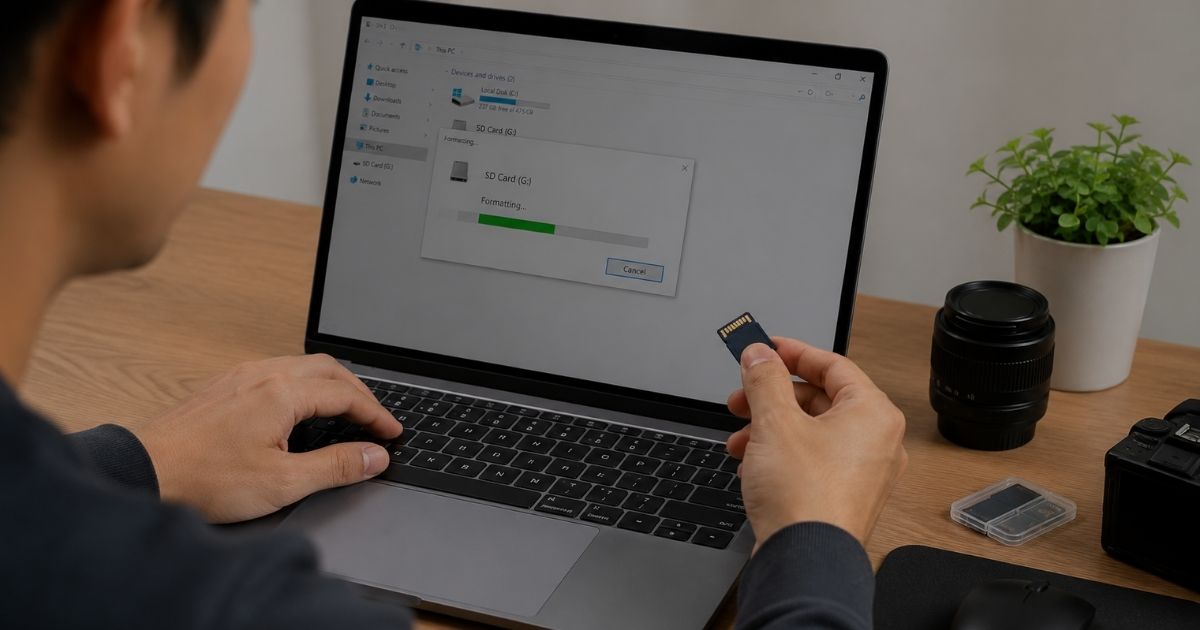
Untuk pengguna laptop atau PC Windows, format SD card dapat dilakukan melalui File Explorer. Masukkan terlebih dahulu SD card ke slot yang tersedia atau gunakan card reader jika perangkat tidak memiliki slot khusus. Setelah SD card terbaca, buka Windows File Explorer dan pilih This PC.
Selanjutnya, pilih SD card yang ingin diformat, lalu klik kanan pada drive SD card, lalu pilih Format. Pada bagian File System, pilih format yang sesuai dengan kebutuhan perangkat. Dokumen sumber mencantumkan penggunaan FAT32 pada langkah ini.
Centang Quick Format untuk melakukan format dengan lebih cepat. Jika kartu dicurigai mengalami masalah atau ingin dilakukan pemeriksaan yang lebih menyeluruh, hapus centang tersebut untuk menjalankan full format. Proses ini akan memerlukan waktu lebih lama. Terakhir klik Start, pilih OK pada peringatan yang muncul, lalu tunggu hingga proses selesai.
Untuk kartu yang membutuhkan FAT32, dokumen juga menjelaskan bahwa format ini umumnya digunakan pada kartu berkapasitas hingga 32 GB. Jika SD card lebih besar dan pilihan FAT32 tidak tersedia, kartu tersebut biasanya menggunakan sistem file exFAT. Pada pengaturan format Windows, Allocation unit size dapat dibiarkan pada Default allocation size dan Quick Format dapat dicentang sebelum memilih Start.
4. Cara Format SD Card di Mac
Pengguna Mac juga bisa melakukan format SD card melalui aplikasi bawaan bernama Disk Utility. Masukkan terlebih dahulu SD card ke slot kartu atau gunakan card reader, kemudian buka Finder. Setelah itu klik menu Go dan pilih Utilities.
Kemudian buka Disk Utility, lalu pilih View > Show All Devices agar perangkat SD card terlihat secara lengkap. Pilih SD card yang benar dan klik Erase. Gunakan MS-DOS (FAT) untuk kartu berkapasitas 32GB atau lebih kecil, sedangkan kartu di atas 32GB dapat menggunakan ExFAT. Jika pilihan scheme tersedia dan kartu akan digunakan pada berbagai perangkat, pilih Master Boot Record, kemudian klik Erase.
Baca juga: Begini Cara Menggandakan Aplikasi di HP Android, Mudah dan Cepat
Cara Mengatasi SD Card yang Tidak Bisa Diformat
SD card mungkin gagal diformat karena beberapa penyebab, seperti write protection, kerusakan sistem file, kartu tidak terbaca, atau masalah pada card reader. Jika menggunakan full-size SD card, periksa switch pengunci pada sisi kartu dan pastikan posisinya berada pada mode unlock. Coba gunakan card reader, slot kartu, atau port USB lain untuk memastikan masalah tidak berasal dari perangkat penghubung.
Jika write protection tidak berasal dari switch fisik, pengguna yang memahami Command Prompt dapat memeriksa atribut kartu melalui DiskPart. Pastikan nomor disk yang dipilih sudah benar karena kesalahan memilih drive dapat menyebabkan kehilangan data pada perangkat penyimpanan lain. Hindari menggunakan perintah clean sebagai langkah awal karena perintah tersebut akan menghapus struktur partisi pada drive yang dipilih.
Masalah pada sistem file juga dapat diperiksa menggunakan CHKDSK di Windows atau First Aid melalui Disk Utility di Mac. Kedua fitur ini dapat membantu mendeteksi dan mencoba memperbaiki kesalahan sistem file, tetapi tidak mampu mengatasi kerusakan fisik pada kartu memori. Proses perbaikan juga belum tentu berhasil apabila SD card sudah berubah menjadi RAW atau mengalami kerusakan pada chip penyimpanannya.
Apabila SD card masih gagal diformat, coba gunakan SD Memory Card Formatter yang dikembangkan oleh SD Association. Aplikasi ini dirancang khusus untuk memformat kartu SD, SDHC, SDXC, dan SDUC sesuai standar kapasitasnya.
Pastikan kartu tidak sedang dienkripsi atau terkunci sebelum memulai proses format. Jika SD card tetap tidak terbaca, sering mengalami corruption, atau terus gagal diformat, sebaiknya hentikan penggunaannya dan ganti dengan kartu baru.
Tips Sebelum Format SD Card
Sebelum memformat SD card, pindahkan seluruh foto, video, dokumen, dan file penting ke komputer atau cloud storage. Proses format akan menghapus data yang tersimpan di dalam kartu. Periksa juga nama, huruf drive, dan kapasitas SD card dengan teliti, terutama ketika melakukan format melalui Windows, Disk Utility, atau DiskPart agar tidak salah memilih perangkat penyimpanan.
Pastikan sistem file yang dipilih sesuai dengan kapasitas kartu dan perangkat yang akan menggunakannya. FAT32 umumnya digunakan untuk kartu SDHC berkapasitas hingga 32GB, sedangkan exFAT digunakan pada kartu SDXC dengan kapasitas lebih dari 32GB. Meski demikian, periksa buku petunjuk kamera, smartphone, dashcam, atau perangkat lainnya karena beberapa perangkat memiliki batas kapasitas dan persyaratan sistem file tertentu.
Jika SD card akan digunakan khusus untuk kamera atau perangkat tertentu, sebaiknya lakukan format langsung melalui perangkat tersebut. Cara ini membantu menyesuaikan struktur penyimpanan dengan kebutuhan perangkat. Pastikan baterai perangkat mencukupi dan jangan melepas kartu, mematikan perangkat, atau menghentikan proses sebelum format selesai karena dapat menyebabkan kerusakan sistem file.
Baca juga: 7 Cara Mengatasi Booting Lama pada PC dan Laptop Windows
Penutup
Setelah mengetahui cara format SD card di berbagai perangkat, kamu bisa memilih metode yang paling sesuai dengan kebutuhan. Pastikan selalu melakukan backup data penting sebelum format dan gunakan sistem file yang kompatibel agar SD card tetap bisa digunakan dengan optimal. Kalau kamu sedang mencari aksesori untuk HP dan komputer, temukan berbagai pilihan produk berkualitas dari JETE untuk menunjang aktivitas sehari-hari.

Subscribe JETE Newsletter!
Selalu update informasi teknologi terkini.
Subscribe JETE Newsletter sekarang juga!